-
 点击登录
点击登录
点击登录
一、微课创建
1、客户端录课创建微课:
怎样下载客户端:
ipad用户直接打开appstore搜索学乎微课堂即可下载录课app
下载完成后怎样录课:
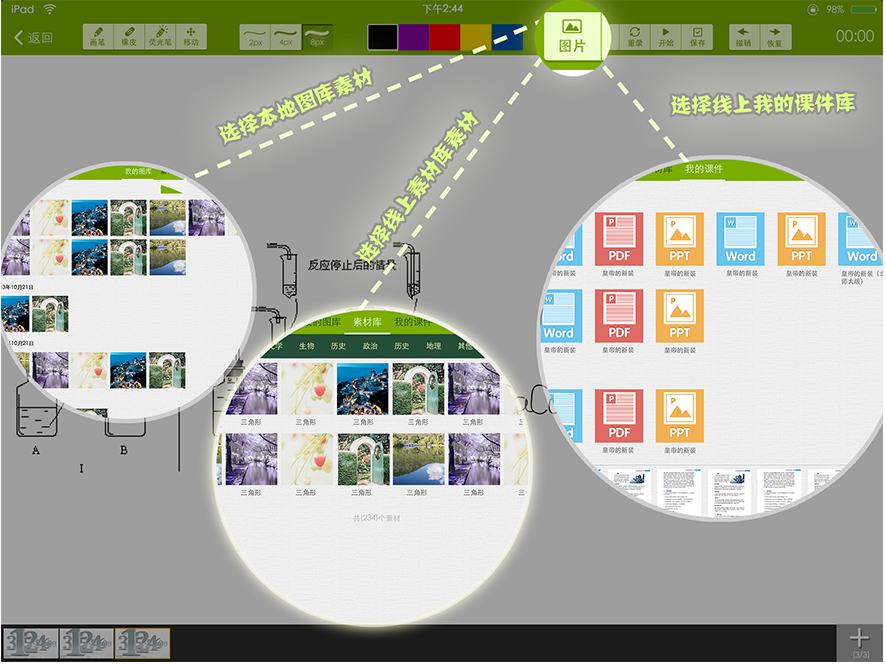
教师在IPad安装微课录制工具软件后,可以直接在平板上录制微课,如下图,所示,启动微课录制应用。
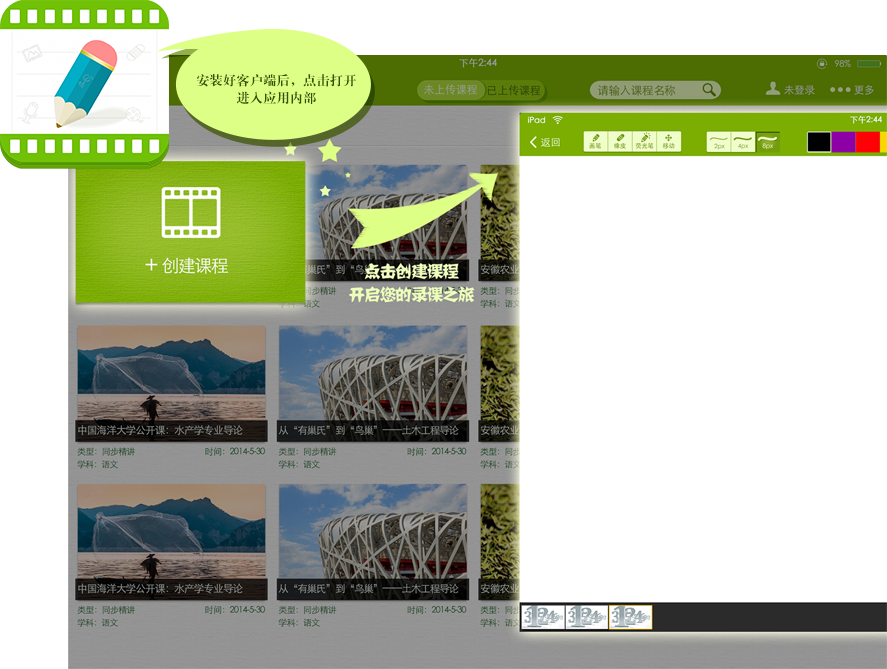
点击工具栏“开始”按钮便可开使课程录制。
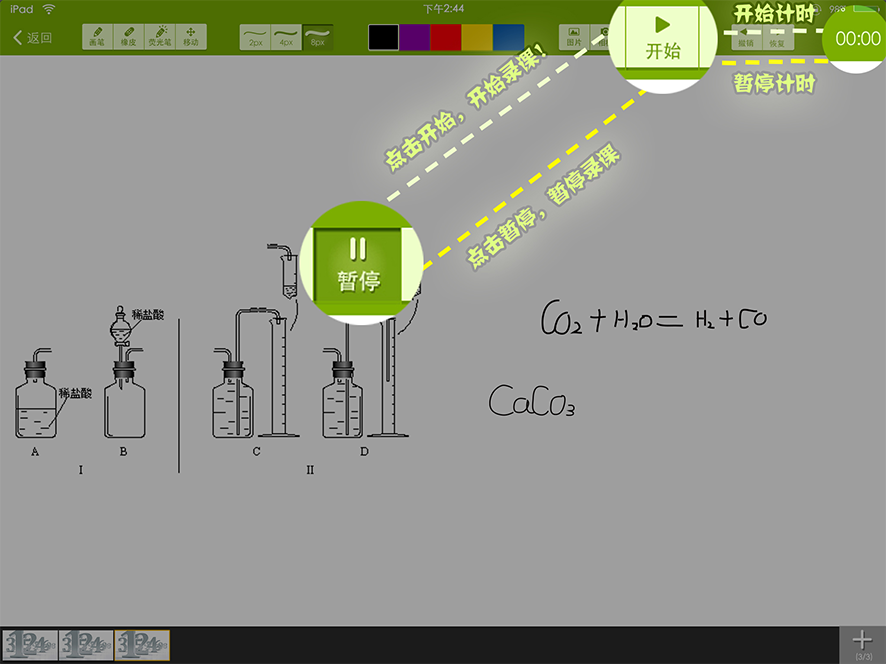
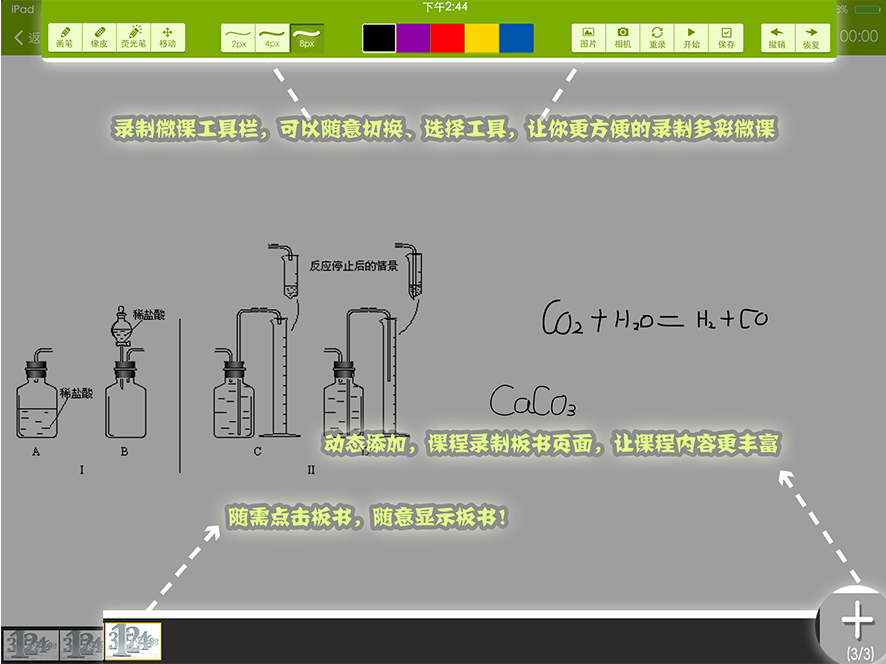
录课“工具栏”提供多种录科辅助工具可供教师录科使用: 画笔:点击画笔,教师则可以随时书写内容 橡皮:点击橡皮,教师则可以随时擦除书写内容 粗细:点击粗细,设置按钮教师可以随时调整画笔、橡皮粗细 颜色:点击颜色,设置按钮教师可以随时调整画笔颜色 图片:点击图片,添加按钮教师可以随时插入本地图片,以及素材库素材,和自己课件 相机:点击相机,教师可以随时拍照添加到录课内容当中去 重录:点击重录,教师可以结束当前录制,并重新录制 开始:点击开始,教师可以开始录制课程,并可以再次点击暂停录课 开始:点击保存,结束并保存当前课程到本地 撤销:点击撤销,撤销上一步操作 恢复:点击恢复,恢复上一步撤销操作
怎样在微课中加入自己的PPT课件?
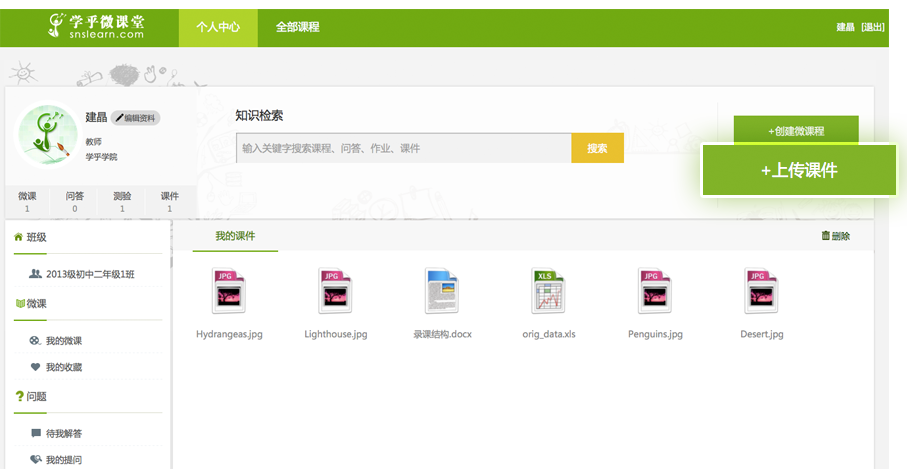
教师在录制微课的时候,如果需要将自己PPT、Word、PDF的内容也插入到录制区域,可以将自己的课件上传到网站的自己的个人空间中。上传后,需要稍等几分钟,系统会对您上次的课件,进行处理,然后在平板录制软件中,就可以插入课件内容了
2、web上传视频创建微课:
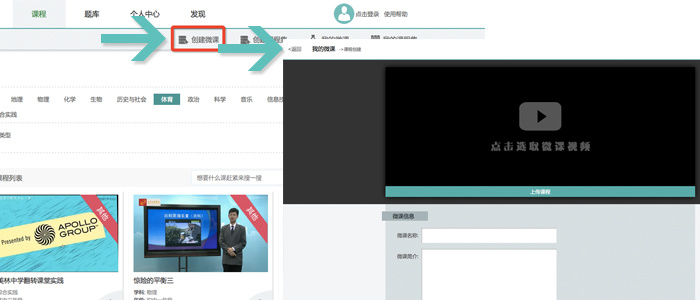
用户点击课程,在课程页面的右上部分,点击创建微课即可进入微课创建页面进行微课创建
二、微课编辑
微课编辑用户点击“个人中心”下我的微课直接可以找到自己所创建的所有微课
1、编辑课程添加微课习题:
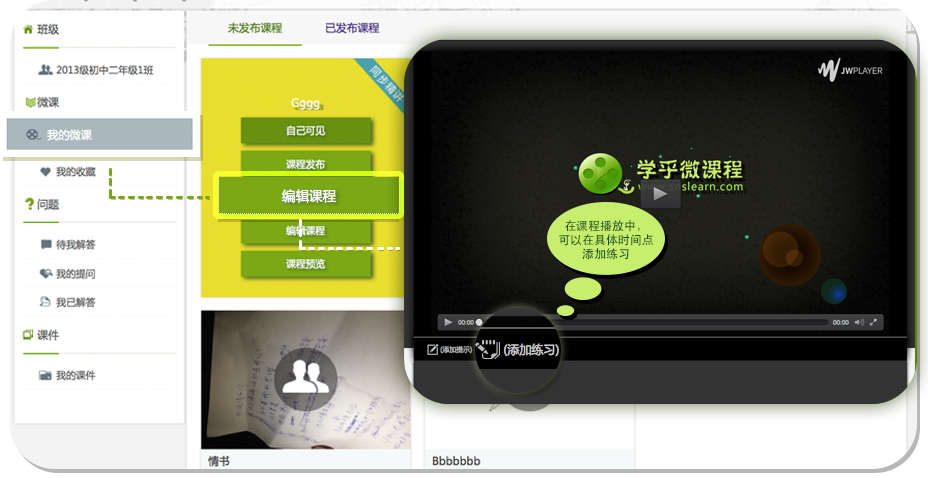
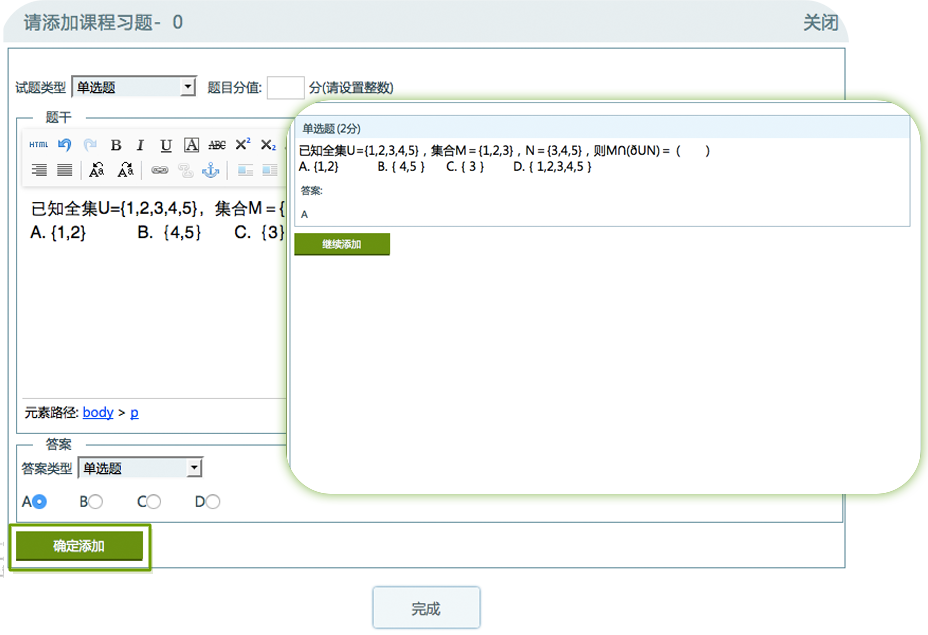
教师上传课程后点击我的课程,找到对应的微课,选择编辑微课,即可在课程播放的过程中点击添加练习则可以在对应的时间添加相应的学习练习
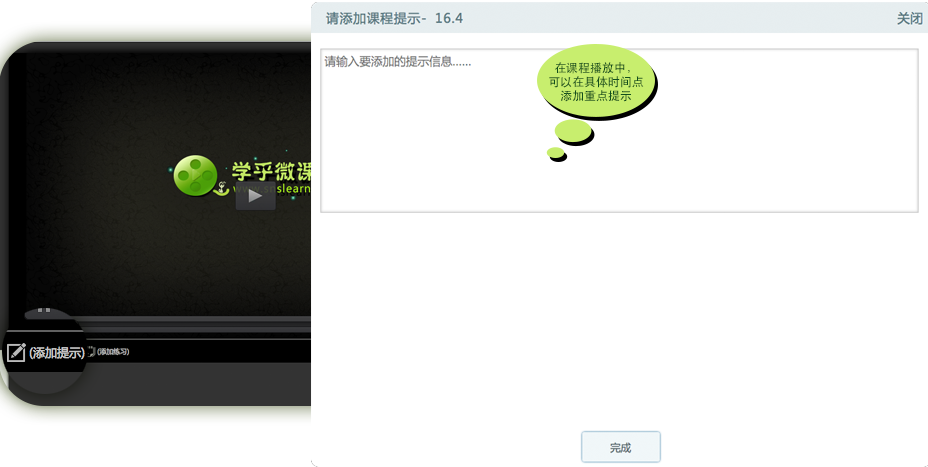
2、编辑课程添加微课提示:
教师上传课程后点击我的课程,找到对应的微课,选择编辑微课,即可在课程播放的过程中点击添加提示则可以在对应的时间添加相应的重点提示:
三、专题创建
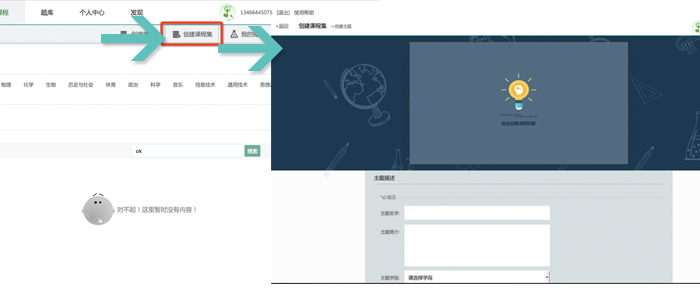
用户点击课程,在课程页面的右上部分,点击创建专题即可进入微课创建页面进行专题
1、创建课程基本信息,在创建课程基本信息的时候可以选择课程索要参加的活动
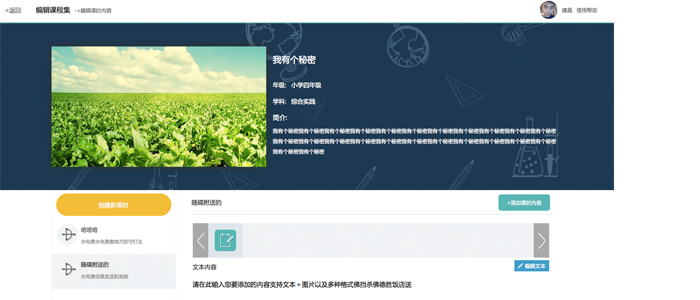
2、完成课程基本信息创建,可以继续完善课程课时信息,在课时内容创建上我们可以添加视频、音频、文字、课件等
四、专题编辑
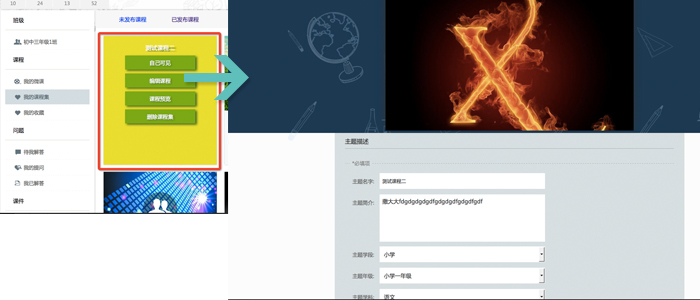
专题编辑用户点击“个人中心”下我的专题直接可以找到自己所创建的所有专题,找到要编辑的课,点击编辑课程
Copyright © 2017.All rights Reserved